
Bei der Registrierung auf der Webseite arbeitsagentur.de müssen Sie die Zwei-Faktor-Authentifizierung aktivieren. Nach der Aktivierung müssen Sie bei jeder neuen Anmeldung Ihre E-Mail-Adresse, Ihr Passwort und einen einmaligen sechsstelligen TOTP-Code eingeben. Der Code wird in einer speziellen Anwendung, einem Authentifikator, generiert und ändert sich alle 30 Sekunden.
Welche TOTP-App für die Arbeitsagentur?
Die Webseite arbeitsagentur.de funktioniert mit jeder App, die den TOTP-Standard unterstützt. Wir empfehlen die kostenlose App «TOTP Authenticator» für iOS im App Store und für Android bei Google Play. Die App generiert sechsstellige Codes offline — eine Internetverbindung ist dafür nicht nötig.
TOTP für die Arbeitsagentur einrichten
Einrichtung auf dem Smartphone
Installieren Sie die offizielle Anwendung «TOTP Authenticator» – diese wird für die Codegenerierung benötigt. Die App ist verfügbar für iOS im App Store und für Android bei Google Play.
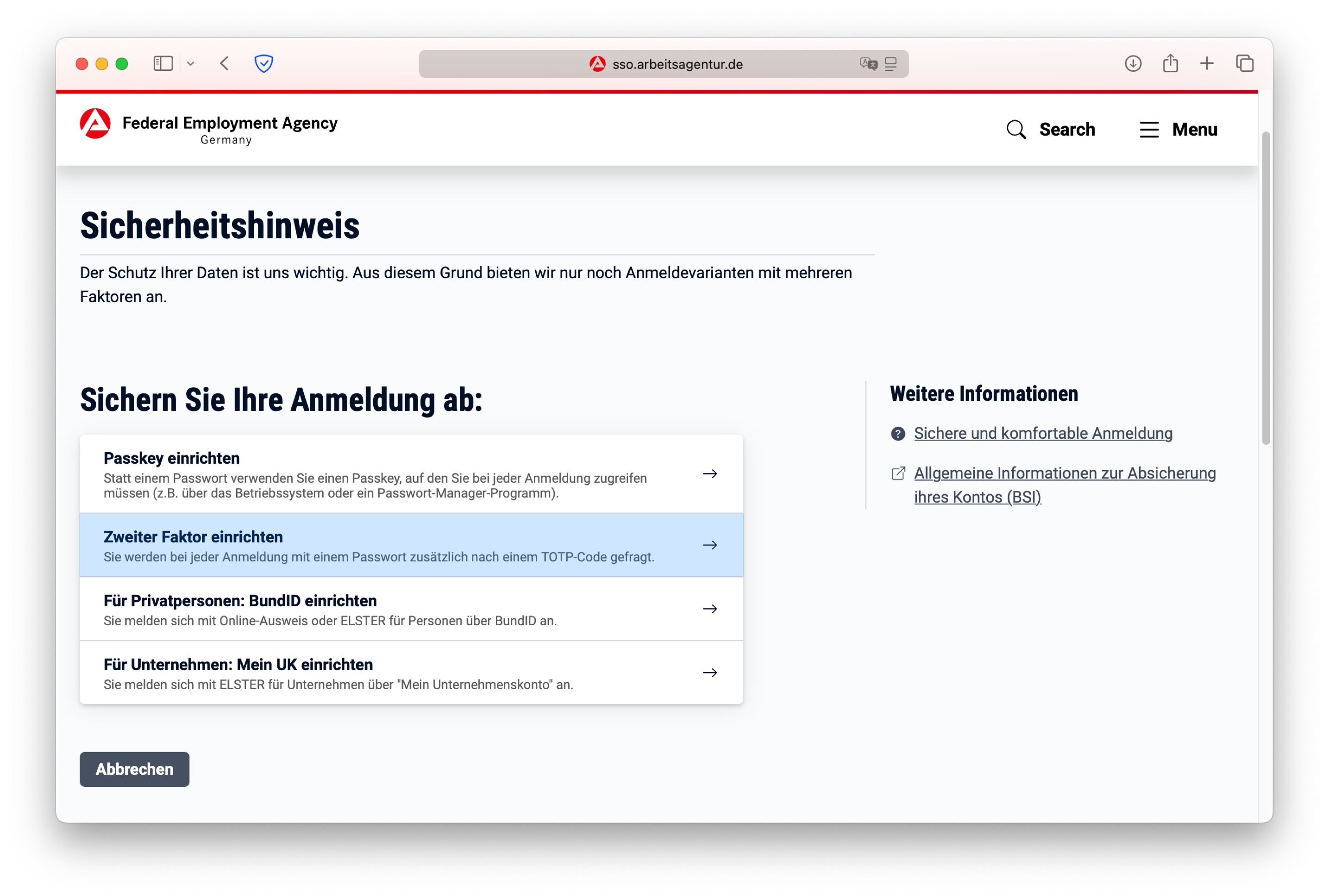
Wählen Sie während der Registrierung die Option «Zweiter Faktor einrichten», die sicherste Methode zur Kontosicherung.
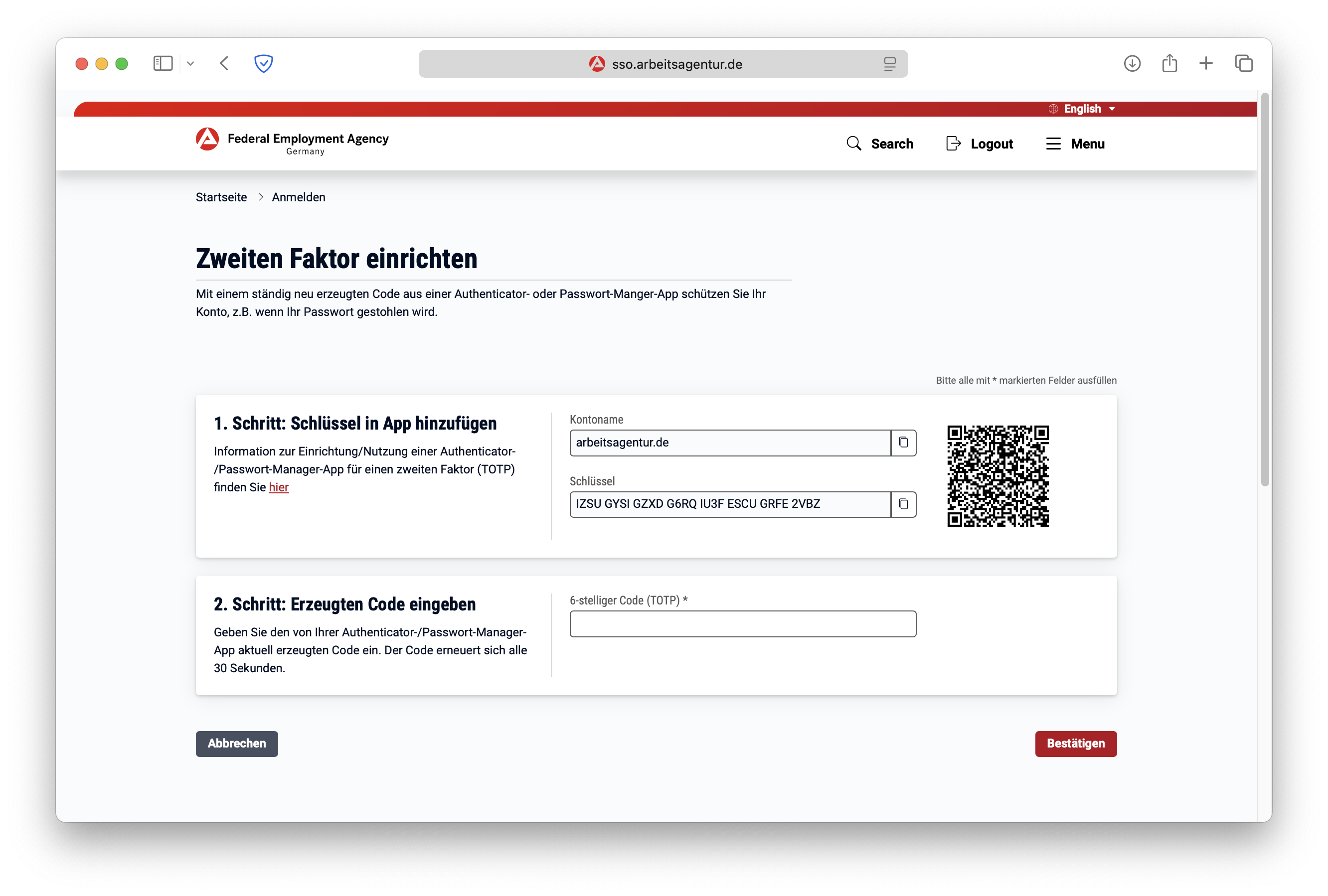
Der Service gibt Ihnen einen eindeutigen, 32-stelligen geheimen Schlüssel. Geben Sie diesen Schlüssel niemals an Dritte weiter, um den Schutz Ihres Kontos sicherzustellen.
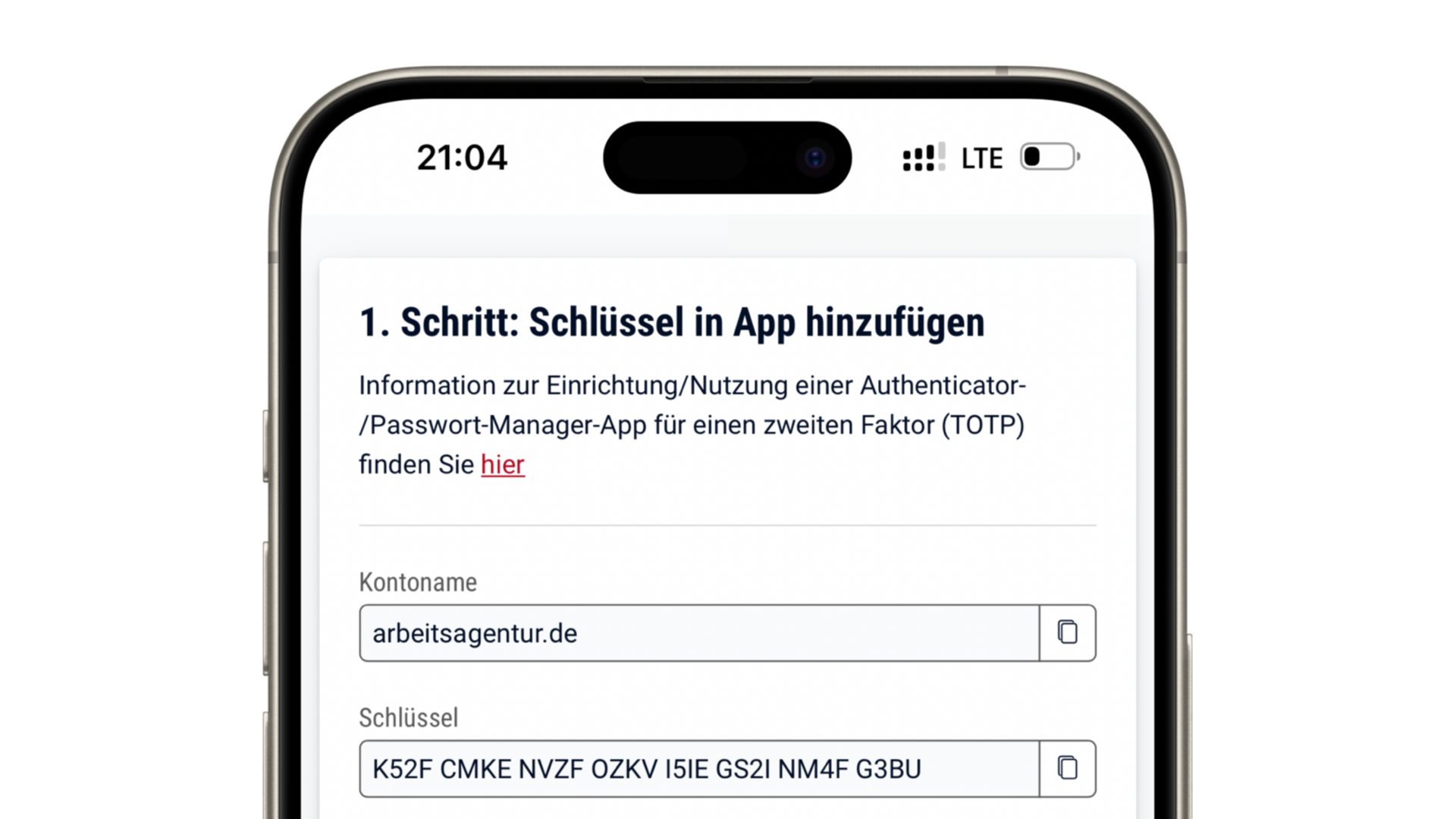
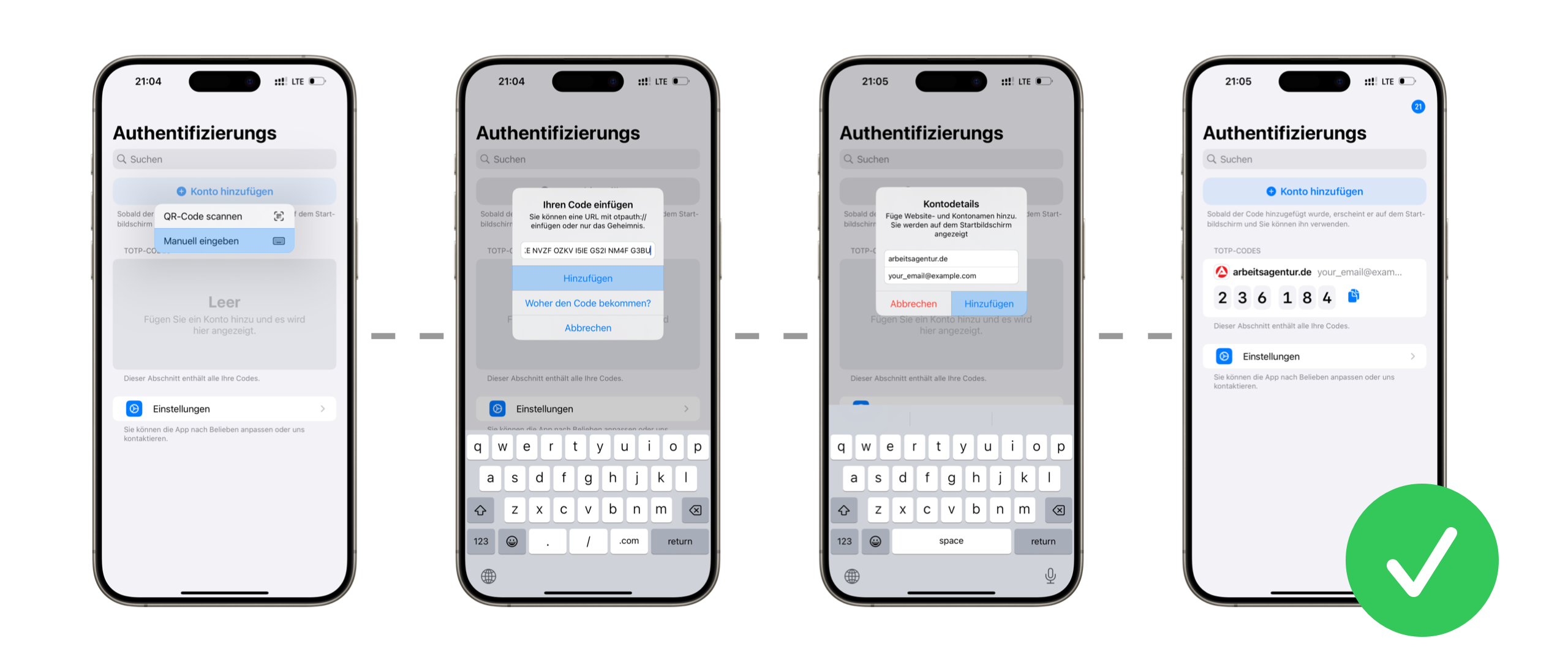
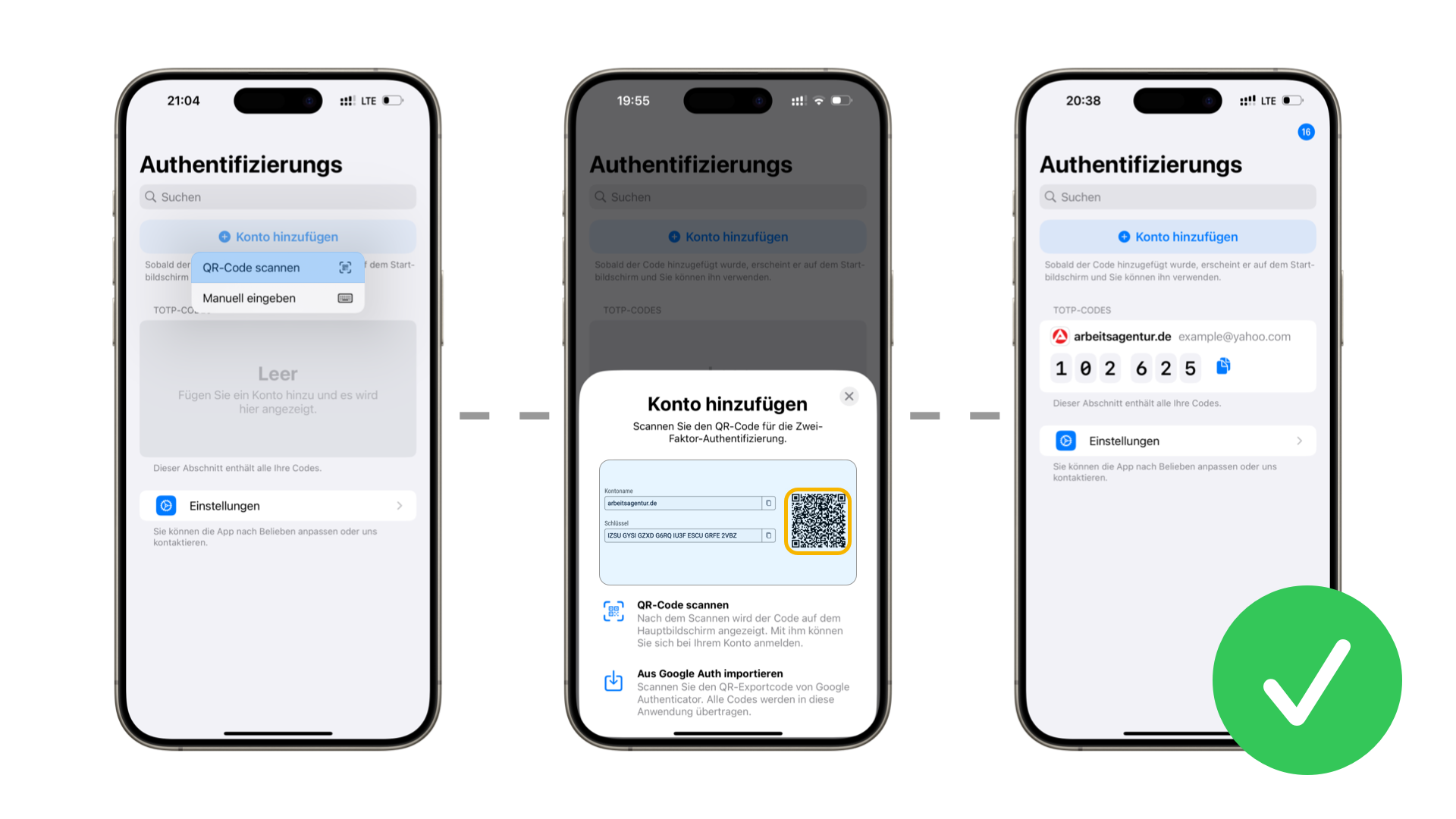
Fügen Sie den Schlüssel in die installierte Authenticator-App ein. Anschließend generiert die App anhand dieses Schlüssels TOTP-Codes für Ihr Konto.
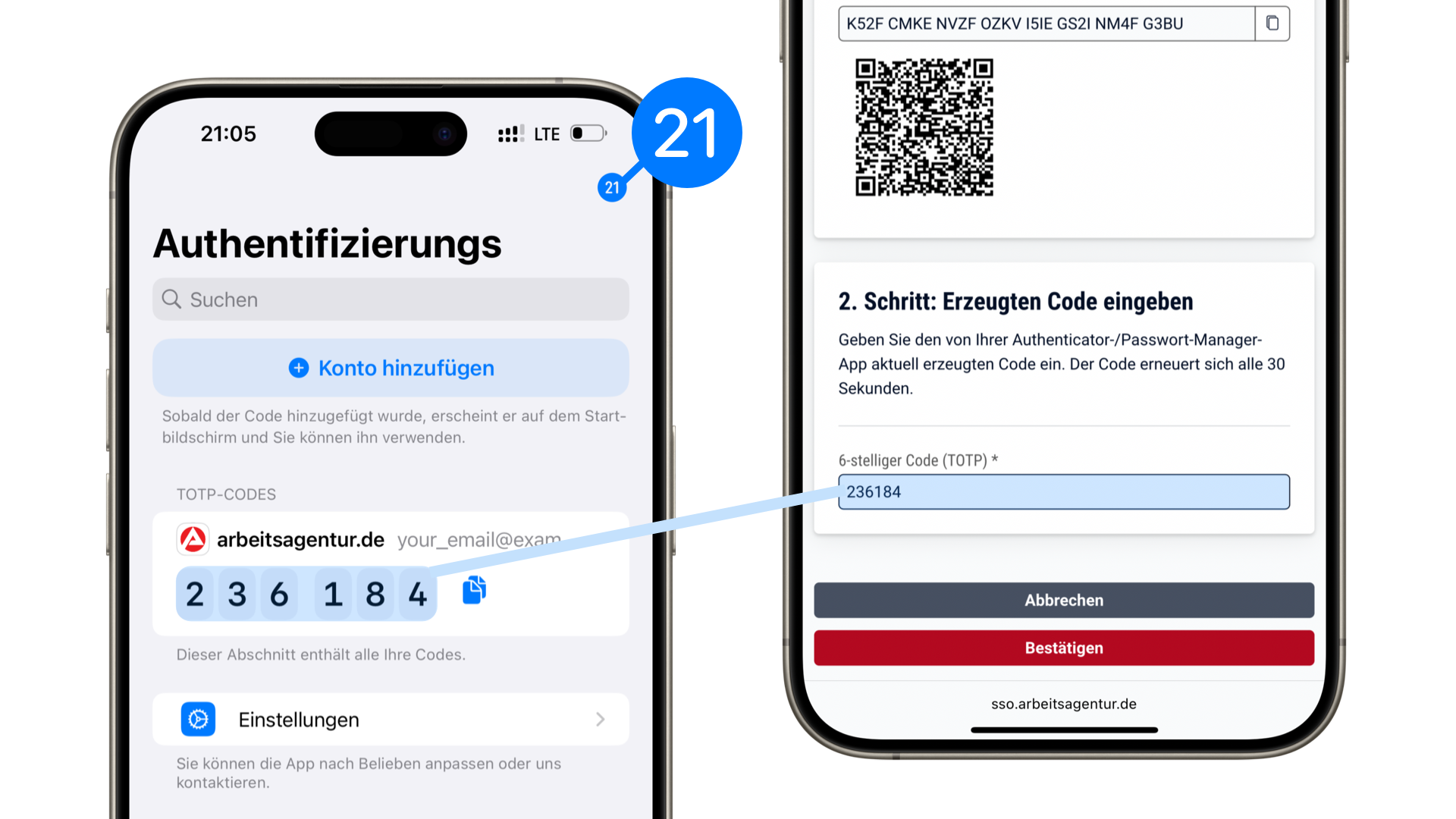
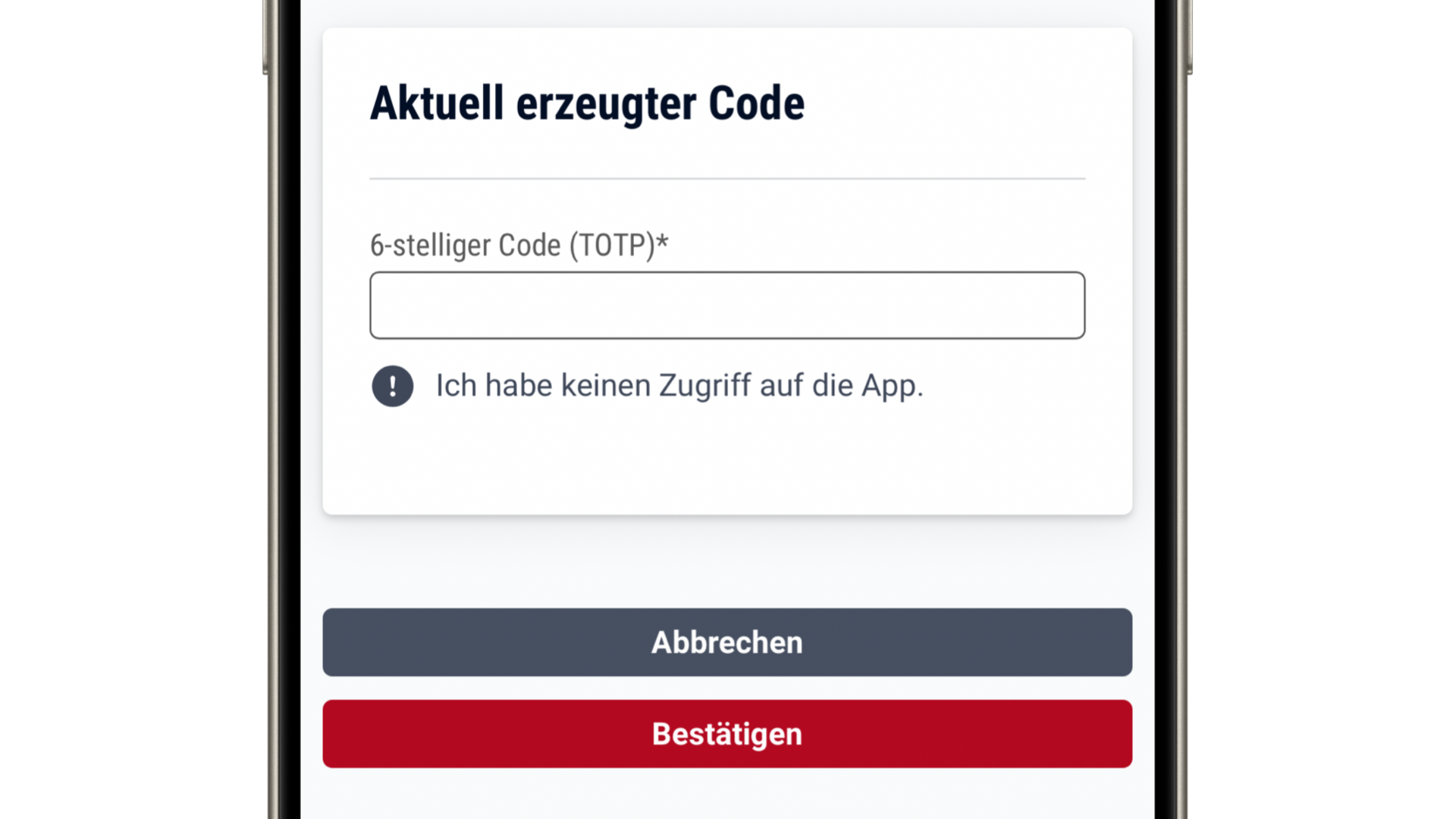
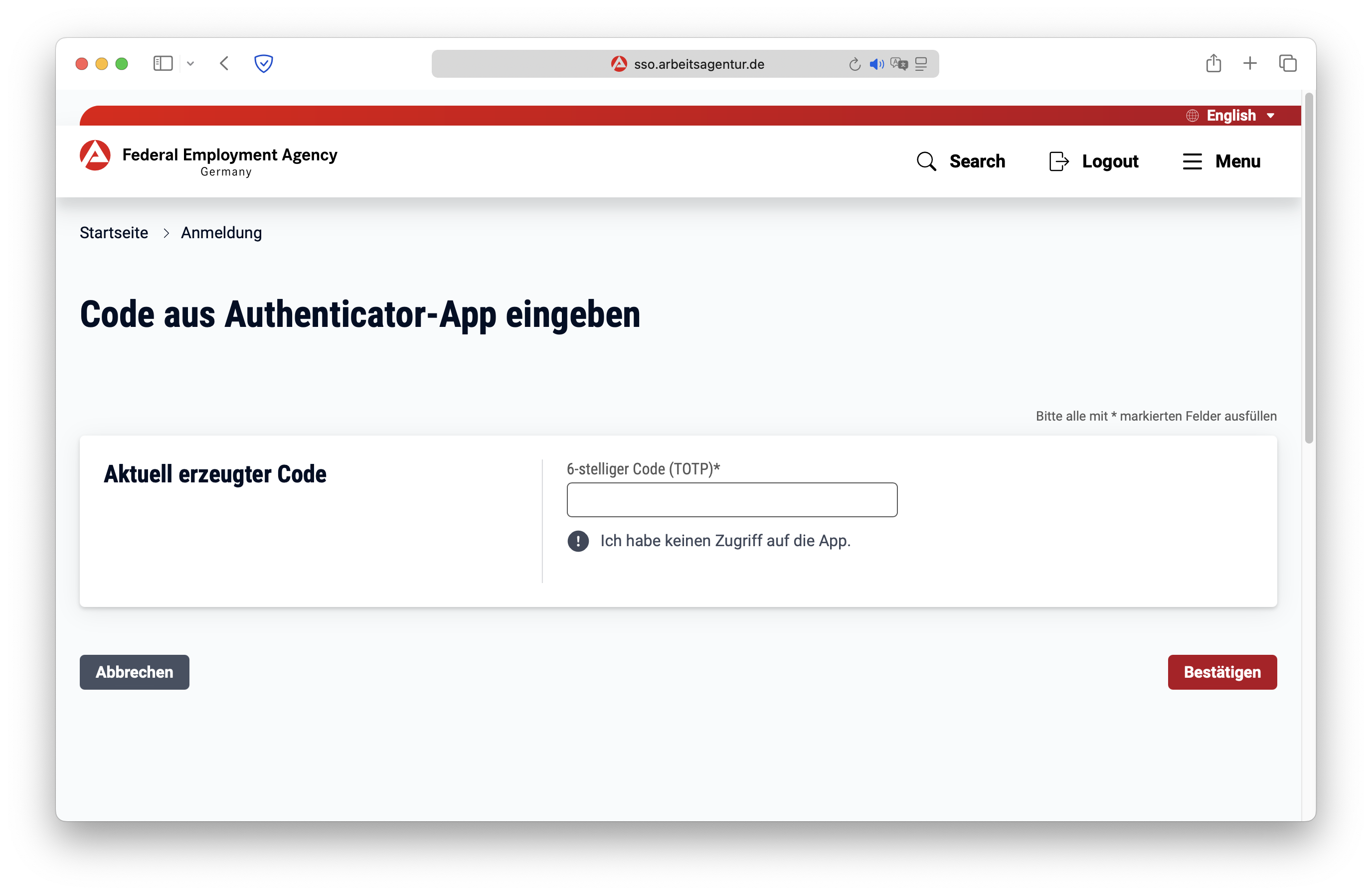
Geben Sie den Code aus der App in das entsprechende Feld auf der Webseite der Bundesagentur für Arbeit ein. Achten Sie auf den Timer: Sobald die Zeit abgelaufen ist, ändert sich der Code. Sie müssen ihn rechtzeitig eingeben und «Bestätigen» klicken.
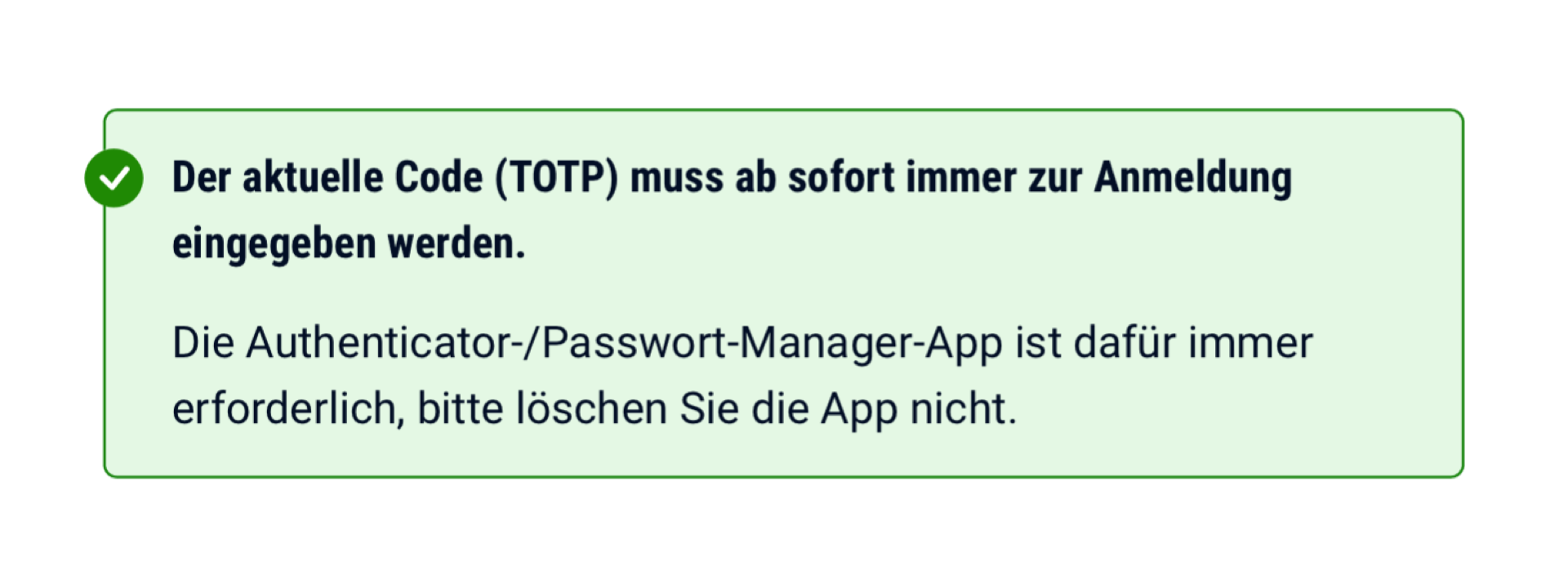
Bei erfolgreicher Einrichtung der Zwei-Faktor-Authentifizierung sehen Sie eine Benachrichtigung.
Fertig. Nun müssen Sie bei der Anmeldung stets Login, Passwort und den einmaligen TOTP-Code aus der App eingeben.
Einrichtung auf dem Computer
Installieren Sie die offizielle Anwendung «TOTP Authenticator» – diese wird für die Codegenerierung benötigt. Die App ist verfügbar für iOS im App Store und für Android bei Google Play.
Wählen Sie während der Registrierung die Option «Zweiter Faktor einrichten», die sicherste Methode zur Kontosicherung.
Vor Ihnen erscheint ein QR-Code mit einem geheimen Schlüssel.
Scannen Sie diesen Code mit der Authenticator-App. Anschließend generiert die App anhand dieses Schlüssels TOTP-Codes für Ihr Konto.
Geben Sie den Code aus der App in das Feld «Bestätigungscode» ein. Beachten Sie den Timer in der App: Sobald die Zeit abgelaufen ist, ändert sich der Code. Sie müssen ihn rechtzeitig auf der Webseite arbeitsagentur.de eingeben.
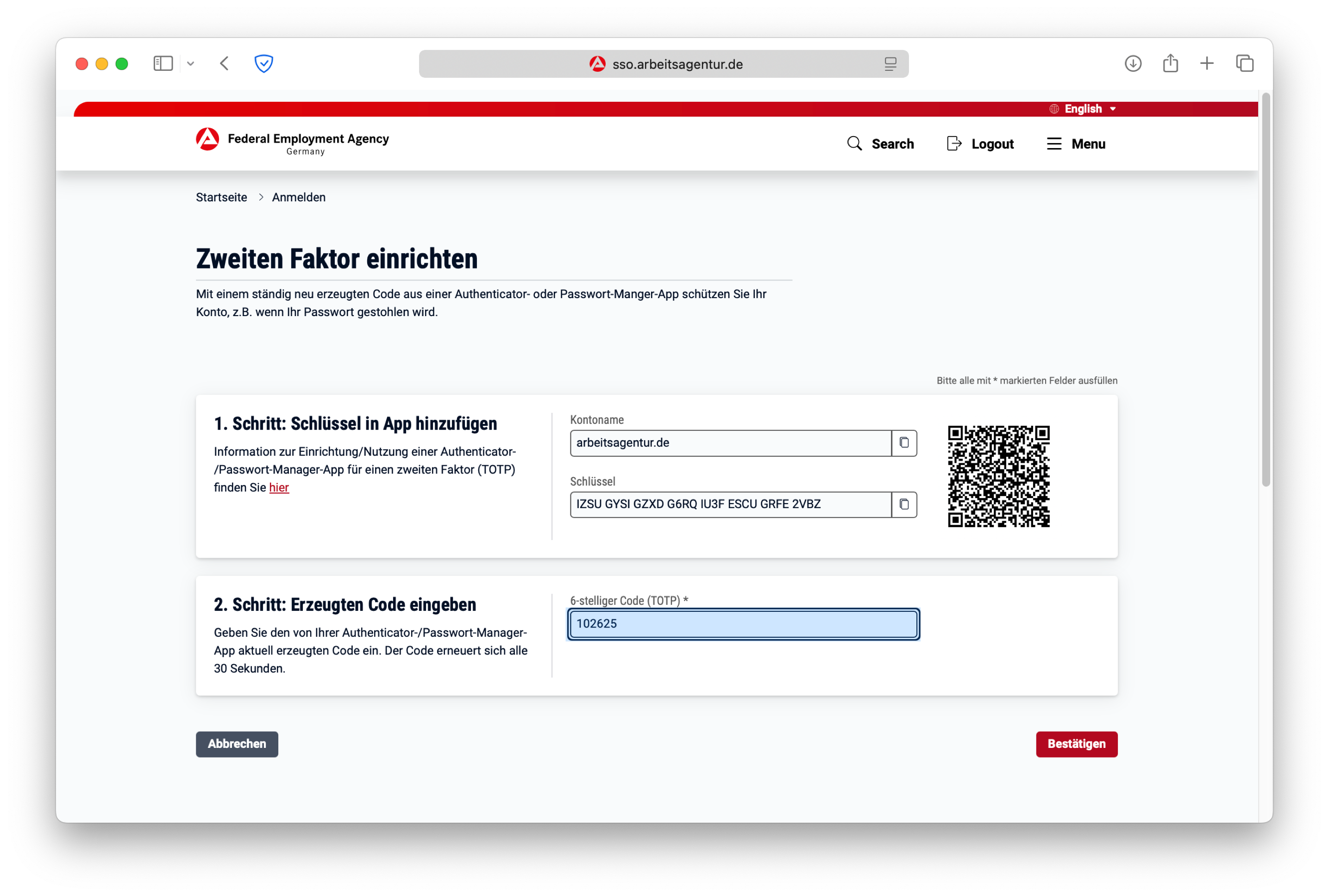
Bei erfolgreicher Einrichtung der Zwei-Faktor-Authentifizierung sehen Sie eine Benachrichtigung.
Fertig. Nun müssen Sie bei der Anmeldung stets Login, Passwort und den einmaligen TOTP-Code aus der App eingeben.
TOTP-Code funktioniert nicht — was tun?
Der Code wird nicht akzeptiert
Der TOTP-Code ändert sich alle 30 Sekunden. Wenn Sie den Code zu langsam eingeben, ist er beim Absenden bereits abgelaufen — warten Sie, bis der Timer neu startet, und geben Sie den frischen Code sofort ein.
Wird der Code trotzdem nie akzeptiert, wurde der geheime Schlüssel vermutlich mit einem Tippfehler in die App übertragen. Löschen Sie den Eintrag in der Authenticator-App und richten Sie TOTP erneut ein.
Falsche Uhrzeit auf dem Smartphone
TOTP-Codes werden aus der aktuellen Uhrzeit berechnet. Geht die Uhr Ihres Smartphones auch nur um eine Minute falsch, passen die Codes nicht mehr. Aktivieren Sie in den Einstellungen des Geräts die automatische Datums- und Uhrzeiteinstellung.
Smartphone verloren oder App gelöscht
Ohne den geheimen Schlüssel kann kein neuer Code generiert werden. Wenden Sie sich an die Arbeitsagentur — telefonisch oder persönlich in Ihrer Dienststelle —, um die Zwei-Faktor-Authentifizierung zurückzusetzen und neu einzurichten.
Diese Anleitung wird aktualisiert. Wenn Sie Fragen zur Autorisierung haben, wenden Sie sich bitte per E-Mail an support@totp-authenticator.com.